VPN怎么安装:从下载到连线的全流程指南
By Staff · · 1 min
在日常上网中,VPN 可以帮助你隐匿IP、绕过区域限制、保留传输加密。本文按操作系统逐步说明,覆盖从官方下载、安装、首次连接、选服务器、验证 IP 是否变更到常见安装问题排查,帮助你快速完成 VPN 的安装与使用。
想省时间?查看本站推荐的VPN与下载方式 →
Windows 系统:从官网下载到首次连接
- 下载来源
- 建议优先使用 VPN 服务商的官方网站提供的 Windows 客户端下载链接。
- 安装步骤
- 下载完成后,双击安装包,按照向导勾选同意协议、选择安装路径、是否创建桌面快捷方式等。
- 安装过程中,系统可能会弹出用户账户控制提示,点击“允许”或输入管理员密码以完成安装。
- 首次连接
- 启动应用,使用你的账户登录。
- 点击“连接”按钮,选择你想要的服务器国家/地区。
- 服务器选择与测试
- 常见服务器:美国、英国、德国、日本等。选择离你较近的服务器可获得更稳定的速度。
- 连接后,应用内通常会显示当前服务器、状态和分配的 IP。
- 验证 IP 变更
- 在浏览器里访问如“https://www.whatismyip.com/”等网站,确认显示的新 IP 与所在国家相符。
- 常见错误排查
- 无法连接:检查网络是否可用,重新选择服务器,或重启应用。
- VPN 挂掉后无法重新连接:重启应用或计算机,更新到最新版客户端。
- 防火墙拦截:在防火墙设置中允许 VPN 程序通过。
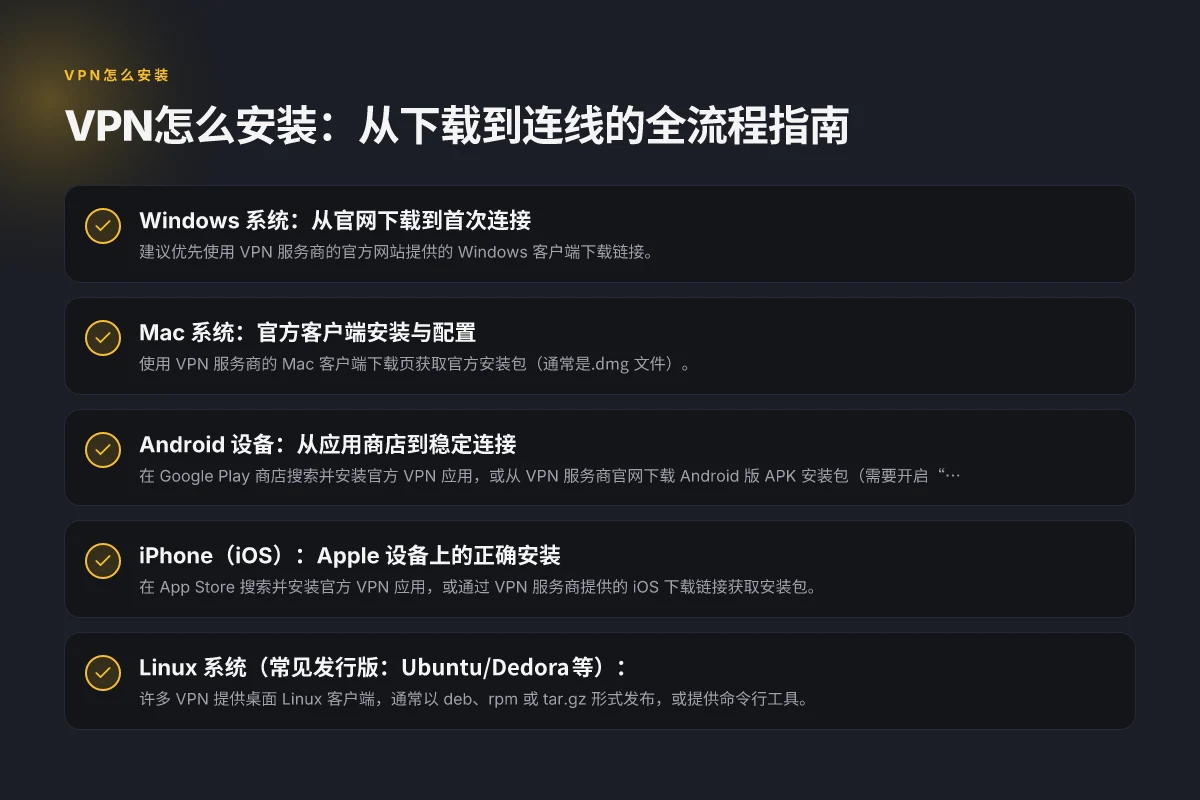
Mac 系统:官方客户端安装与配置
- 下载来源
- 使用 VPN 服务商的 Mac 客户端下载页获取官方安装包(通常是.dmg 文件)。
- 安装步骤
- 打开.dmg,拖拽应用到“应用程序”文件夹,完成安装。
- 首次连接
- 运行应用,输入账号信息,授权系统扩展或网络配置权限。
- 选择服务器国家/地区并点击连接。
- 服务器与 IP 验证
- 连接成功后,打开浏览器访问 IP 验证页面,确认 IP 已更改且位置正确。
- 排错要点
- 若提示系统扩展被阻止,前往系统偏好设置 -> 安全性与隐私 -> 允许安装相应扩展。
- 重新安装或更新到最新版本通常能解决大多数兼容性问题。
Android 设备:从应用商店到稳定连接
- 下载来源
- 在 Google Play 商店搜索并安装官方 VPN 应用,或从 VPN 服务商官网下载 Android 版 APK 安装包(需要开启“允许来自此来源的安装”)。
- 安装步骤
- 授予应用所需的权限,如位置、存储、网络等。
- 首次连接
- 启动应用,登录账号。
- 选择服务器后点击连接按钮。
- IP 验证
- 连接后访问 IP 检查网站,确认新的 IP 与目标地区一致。
- 常见问题
- 连接不稳定:尝试切换到其他服务器,或开启/关闭“系统代理”选项。
- 应用在某些手机型号上无法启动:检查是否有系统自带的安全软件干扰,或尝试重装。
IPhone(iOS):Apple 设备上的正确安装
- 下载来源
- 在 App Store 搜索并安装官方 VPN 应用,或通过 VPN 服务商提供的 iOS 下载链接获取安装包。
- 安装与权限
- 安装后按照提示信任并允许 VPN 配置添加到“设置”中。
- 首次连接
- 进入应用,登录并选择服务器,点击连接。
- 权限与系统设置
- 某些地区需要在“设置 -> 通用 -> VPN 与设备管理”中信任配置。
- IP 验证
- 连接成功后访问 IP 测试网站确认变更。
Linux 系统(常见发行版:Ubuntu/Dedora 等):
- 下载来源
- 许多 VPN 提供桌面 Linux 客户端,通常以 deb、rpm 或 tar.gz 形式发布,或提供命令行工具。
- 安装步骤(以 deb 包为例)
- 下载 deb 包后,运行 sudo dpkg -i vpn-client.deb;若有依赖问题,执行 sudo apt-get -f install。
- 首次连接
- 打开应用或命令行,使用账户登录,选择服务器。
- 服务器切换与验证
- 连接后访问 IP 测试网站确认变更,必要时检查路由与 DNS 设置。
- 常见问题
- 无法创建隧道:检查内核模块是否加载,或尝试使用不同的协议(OpenVPN、WireGuard 等)。
- DNS 泄露:设置应用内的“强制 DNS 路由”或系统级 DNS 设置。
逐步对照的简要对比表(常用功能与注意点)
- 下载来源
- 官方网站提供的 Windows、Mac、iOS、Android、Linux 版本通常最稳定。
- 安装权限
- 大多数系统需要管理员权限或系统扩展授权,请按提示允许。
- 首次连接流程
- 登录账户 → 选择服务器 → 连接 → 验证 IP。
- 服务器选择
- 距离越近速度越稳定;若需解锁区域内容,选择对应地区的服务器。
- IP 验证
- 使用 WhatIsMyIP、IPInfo 等站点确认新 IP 与地区一致。
- 常见排错
- 连接失败:重启应用/设备、切换服务器、更新版本。
- 系统阻拦:调整防火墙/安全设置,允许 VPN 客户端运行。
- DNS 漏洩:开启 VPN 应用内的“强制 DNS 路由”或修改系统 DNS。
如何选择合适的 VPN 服务并下载
- 官方网站优先:避免未知来源的 APK、EXE 文件,降低风险。
- 核心要素
- 日志策略、加密协议、连接速度、服务器覆盖、跨平台支持、隐私政策、价格与试用/退款政策。
- 安全与隐私
- 优先选择对用户隐私有明确承诺的服务商,关注是否保留连接日志、是否有司法协助条款等。
- 试用与退款
- 许多服务商提供免费试用期或退款保障,利用期内测试速度、稳定性和兼容性。
服务器选择与性能优化的实用建议
- 距离优先原则:选择离你最近的服务器能获得更稳定速度。
- 高峰时段测试:在不同时间段测试同一服务器,比较延迟和丢包。
- 协议与端口
- 常见协议有 OpenVPN、WireGuard、IKEv2 等。WireGuard 通常更快更现代,但支持与服务器端配置相关,请结合服务商给出的建议选择。
- 多设备同时使用
- 如果需要在多台设备同时使用,确认套餐是否支持同一时间同时连接的设备数量。
安全提示与最佳实践
- 不要在不可信的网络环境下使用未加密的公开 Wi‑Fi,若必须,尽量使用 VPN 做二层保护。
- 使用强密码与双因素认证(如果提供)。
- 定期更新 VPN 客户端,关闭不必要的后台权限。
- 知道 VPN 只是保护数据传输的一种手段,仍需关注所访问网站的安全性与合规性。
推荐与总结
安装 VPN 的流程在不同操作系统上基本相同:下载官方客户端、安装、登录、选择服务器、连接并验证 IP。遇到问题时,优先采取重启、更新、切换服务器等排错方法。为了获得稳定、快速且隐私友好的体验,建议优先使用官方渠道下载、仔细阅读隐私政策和条款,并在不同设备上测试以确保满足你的使用需求。若你需要,我可以根据你常用的设备、所在地区和用途,给出更具体的服务器推荐和设置建议。