VPN教程与资讯
路由器SSID怎么改
By 陈思远 · 更新于 · 1 min
通过路由器管理页面修改无线网络名称(SSID)及密码,并了解对已连接设备的影响和安全注意。
想省时间?查看本站推荐的VPN与下载方式 →
你如果想要更改家中或办公室的无线网络名称(SSID)和密码,通常只需要登录路由器的管理页面,进入无线设置进行修改即可。下面是详细步骤、注意事项以及一些实用的小贴士,帮助你快速完成操作。
不同品牌路径对比 — 快速定位路由器管理入口
| 品牌/场景 | 常见入口 | 修改项 | 备注 |
|---|---|---|---|
| 常见国产路由器 | 管理页面 → 无线设置 → 基本设置/无线名称 | 修改 SSID、修改密码 | 路径名称可能略有差异 |
| 华硕(ASUS) | 路由器 App → 设置 → 网络 → 主网络设置档 | 修改无线网络名称与密码 | 使用 App 操作,界面不同于网页端 |
| TP-Link(TP-Link) | 无线设置 → 基本设置 | 修改 SSID、修改密码 | 网页端路径示例,接口可能不同 |
数据整理于 2026 年 11 月,以官方最新信息为准。
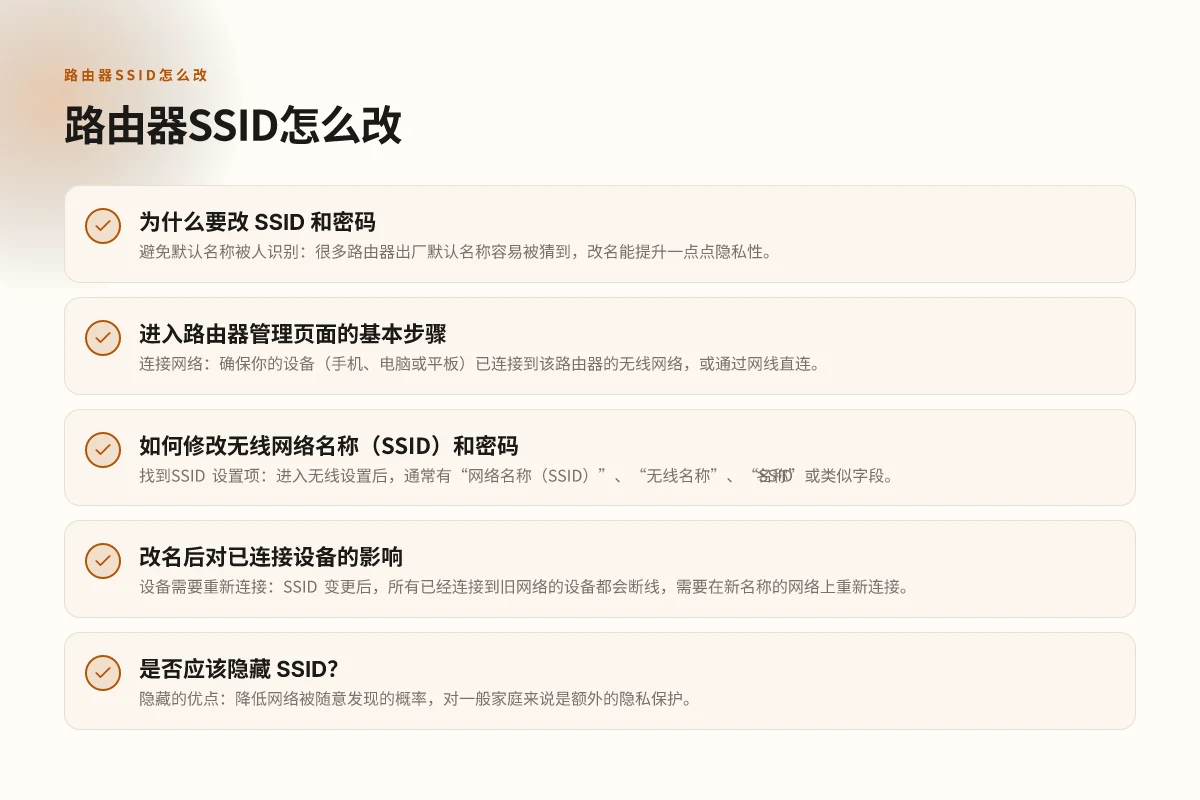
为什么要改 SSID 和密码
- 避免默认名称被人识别:很多路由器出厂默认名称容易被猜到,改名能提升一点点隐私性。
- 提升安全性:定期更换密码、使用强度较高的复杂密码,能降低未授权接入的风险。
- 便于管理:为家庭成员或访客设置不同的上网权限时,使用不同的密码会更容易控制。
进入路由器管理页面的基本步骤
- 连接网络:确保你的设备(手机、电脑或平板)已连接到该路由器的无线网络,或通过网线直连。
- 获取管理入口:大多数路由器的管理页面地址为 192.168.0.1、192.168.1.1,或者在路由器底部标签上写有管理入口和默认用户名/密码。
- 登录凭据:如果你没有修改过,默认的用户名通常是 admin,密码可能是 admin、password 或直接留空。若无法登录,请查阅路由器说明书或标签,或联系网络提供商。
- 进入无线设置:登录后,找到无线设置、无线网络、WLAN、或基本设置等入口。不同品牌的名称略有差异,但大致路径是一致的。
如何修改无线网络名称(SSID)和密码
- 找到SSID 设置项:进入无线设置后,通常有“网络名称(SSID)”、“无线名称”、“SSID 名称”或类似字段。
- 修改 SSID:在“网络名称(SSID)”处输入你想要的新名称。尽量避免包含个人隐私信息。
- 修改密码:在“密码”、“无线密码”、“WPA 密码”或“密钥”字段输入新密码。建议长度不少于 12 位,含大小写字母、数字和符号的组合。
- 保存并应用:完成修改后点击“保存”、“应用”或“保存设置”。有时需要路由器重启,等待一两分钟即可生效。
修改 SSID 与密码的操作细节对比
| 操作项 | 路由器管理入口 | 修改位置 | 保存与生效 | 对已连接设备影响 |
|---|---|---|---|---|
| 登录路由器 | 192.168.0.1、192.168.1.1,用户名/密码 | 无线设置/网络设置 | 保存设置后可能需要重启 | 所有设备需重新连接新网络 |
| 修改 SSID | 无线设置 → 网络名称/SSID | 输入新名称 | 保存/应用,等待重启 | 已连接设备断线,需要重新连接新网络 |
| 修改密码 | 无线设置 → 密码/ WPA 密码 | 输入新密码 | 保存/应用,若需重启则等待生效 | 设备需输入新密码连接 |
| 密码强度建议 | 无 | 12 位以上,混合大小写、数字、符号 | 保存后生效 | 提升未来连接安全性 |
数据整理于 2026 年 11 月,以官方最新信息为准。
改名后对已连接设备的影响
- 设备需要重新连接:SSID 变更后,所有已经连接到旧网络的设备都会断线,需要在新名称的网络上重新连接。
- 记录新密码:确保你和家人/同事知道新密码,避免上网中断。
- 暴露与隐蔽的取舍:如果你选择隐藏 SSID,设备需要手动输入网络名称才能连接。隐藏 SSID 虽能提高隐蔽性,但对日常使用并非必要的安全提升。
是否应该隐藏 SSID?
- 隐藏的优点:降低网络被随意发现的概率,对一般家庭来说是额外的隐私保护。
- 隐藏的缺点:设备连接过程需要手动输入,且部分设备(尤其老设备、部分智能设备)可能连接不上或不稳定。
- 安全性对比:隐藏 SSID 不等同于加密,仍需使用强密码和开启 WPA2-PSK/WPA3-PSK 等现代加密。综合考虑,优先确保加密方式和强密码。
不同品牌的常见路径对比(帮助快速定位)
下表给出常见路由器品牌在网页端修改 SSID 的大致路径,实际名称可能略有差异,请以具体设备界面为准。
| 品牌/场景 | 常见路径示例 | 需要修改的项 |
|---|---|---|
| 常见国产路由器 | 管理页面 > 无线设置 > 基本设置/无线名称 | 修改 SSID、修改密码 |
| 华硕(ASUS) | 路由器 App > 设置 > 网络 > 主网络设置档 | 修改无线网络名称(SSID)与密码 |
| TP-Link(TP-Link) | 无线设置 > 基本设置 | 修改 SSID、修改密码 |
| Mercusys、小米等 | 无线设置/网络设置 | 修改 SSID、修改密码 |
注意:不同型号的路由器界面名称可能略有差异,但核心逻辑一致:进入管理页面 -> 找到无线设置 -> 修改 SSID 与密码 -> 保存。 安卓怎么隐藏应用
安全性小贴士,提升小幅度安全性
- 使用强密码:长度至少 12 位,混合大小写字母、数字、符号,避免使用常见词汇、生日等易猜信息。
- 选择高强度的加密方式:尽量使用 WPA2-PSK(AES)或 WPA3-PSK(如果路由器支持)。
- 定期更新固件:保持路由器固件在最新版本,修补已知漏洞。
- 限制管理端访问:关闭远程管理或设置强认证,尽量在本地管理页面修改参数。
- 为访客网络单独设置:若需要给访客提供上网,使用单独的访客网络并设置独立密码,降低对主网络的风险。
快速操作清单(简短版)
- 连接路由器管理页面:输入地址、登录凭据。
- 打开无线设置:找到 SSID/网络名称和密码字段。
- 修改:填写新名称和新密码。
- 保存并重启(如需要):等待设备重新连接新网络。
- 通知家庭成员或同事:更新他们的连接信息。
结语与推荐
修改路由器的 SSID 和密码是网络维护中的基础操作。通过简单的几步,你就能提升家庭和办公室的网络隐私和安全性。若你遇到品牌差异导致的界面不一致,先查找“无线设置”或“WLAN/Network”相关入口,通常都能找到修改 SSID 的选项。若你的路由器较旧,且不支持 WPA3,确保至少使用 WPA2-PSK(AES)作为加密格式,并定期更新固件。
推荐在改名和改密后,逐步引导家庭成员重新连接新网络,同时保留一个旧密码的临时备份,以防忘记新密码时还能临时切换。