安卓怎么隐藏应用
全面解读在不同安卓设备上隐藏应用的多种方法与注意事项,帮助保护隐私与减少干扰。
本文将回答“安卓怎么隐藏应用”,从启动器层面的隐藏、系统自带隐私空间、厂商自带的隐私/安全文件夹、到第三方隐私工具的使用要点进行整理。内容覆盖主流厂商(三星、华为、小米、OPPO、Vivo)以及常见的 stock Android 场景,并给出实际操作步骤、优缺点对比和使用建议。
想省时间?查看本站推荐的VPN与下载方式 →
启动器隐藏功能 vs 系统隐私空间的对比
| 项目 | 启动器隐藏 | 系统隐私空间(Private Space / Secure Folder 等) | 访问路径 | 优点 | 缺点 |
|---|---|---|---|---|---|
| 实现层级 | 启动器层 | 系统层 | 入口不同 | 快速、无额外安装 | 最近任务可能留痕 |
| 是否需要额外应用 | 否 | 否 | N/A | 不依赖第三方 | 设置步骤略高 |
| 安全性 | 基本保护 | 较强系统级保护 | 需要解锁 | 数据隔离较好 | 复杂度提升 |
| 主要场景 | 主屏/应用抽屉隐藏 | 数据与应用的私密化分区 | 入口不同 | 强隐私感 | 使用成本略高 |
| 设备依赖 | 启动器相关 | 品牌自带功能 | 兼容性按机型 | 跨厂商稳定性通常较好 | 某些机型不支持 |
数据整理于 2026 年 11 月,以官方最新信息为准。
1. 启动器自带的隐藏功能(可直接在主屏幕或应用抽屉中隐藏应用)
很多安卓手机的启动器(Launcher)提供隐藏应用的功能,操作通常如下:
- 打开启动器设置,找到“隐藏应用/隐藏程序”、“私密应用”、“应用隐藏”等选项。
- 选择要隐藏的应用,确认后应用图标从主屏幕和应用抽屉中消失,但应用并未被卸载。
- 需要访问时,通常通过输入解锁码、指纹、双击隐藏入口或在隐藏区域内打开。
优点:
- 不需要额外安装应用,操作简单。
- 快速实现“看不见但还可用”的效果。
缺点与注意:
- 某些应用仍可能在“最近使用的应用”里显示,需额外清理最近任务。
- 不同启动器实现差异大,隐蔽性取决于你和他人使用的设备。
厂商常见点名做法: 堡垒之夜不用VPN能玩吗:在哪些情况下需要VPN以及如何设置
- 三星/三星分发的 One UI 启动器通常包含“隐藏应用”选项。
- 小米/MIUI 启动器有“应用隐藏”功能,配合应用锁也可增强保护。
操作要点清单:
- 打开桌面空白处长按,进入主屏设置;或进入设置 > 应用与通知 > 启动器 > 隐藏应用(路径因机型而异)。
- 选择要隐藏的应用,完成隐藏。
- 如需查找隐藏应用,通常需要在隐藏入口处进行输入密码、指纹等。
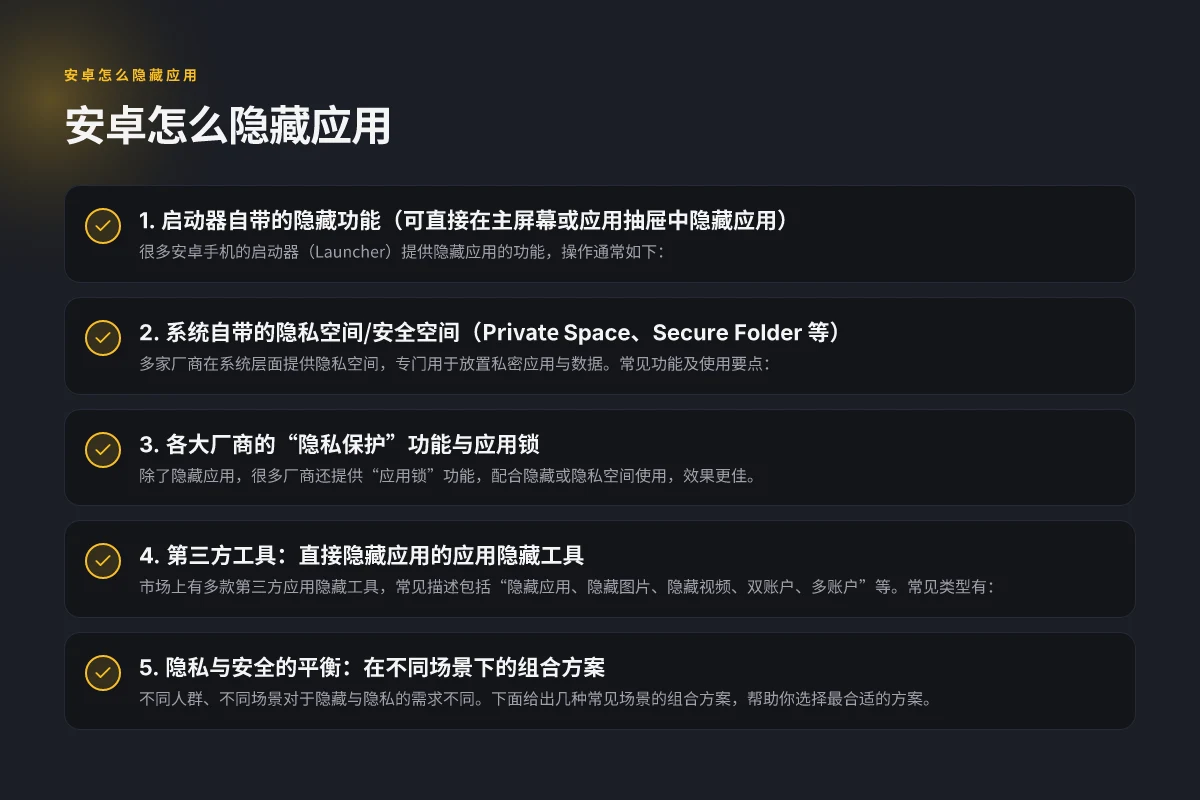
2. 系统自带的隐私空间/安全空间(Private Space、Secure Folder 等)
多家厂商在系统层面提供隐私空间,专门用于放置私密应用与数据。常见功能及使用要点:
- 华为:隐私空间(PrivateSpace)或隐私应用夹,创建后可把指定应用转移到隐私空间。
- 三星:Secure Folder(安全文件夹),把应用安装在该文件夹中,主系统应用对外不可见。
- 小米:隐私空间/隐私应用夹,类似功能。
- OPPO/Vivo:部分机型提供“隐私空间”、“应用锁”等组合功能。
- Stock Android:原生未提供专门的“隐私空间”功能,但可通过工作或企业配置实现部分隐藏效果,或借助受信任的第三方方案。
使用建议:
- 开启隐私空间时,设定强密码、指纹或面部识别,确保他人无法轻易进入。
- 将高隐私级别的应用(如通讯、社交、银行等)迁移到隐私空间,减少主系统直接访问路径。
- 注意隐私空间中的数据与主系统之间的同步与备份策略。
对比要点(隐私空间 vs 启动器隐藏): VPN协议有哪些
- 安全性:隐私空间通常提供独立的系统级保护,安全性高于简单隐藏。
- 访问控制:隐私空间需要额外解锁,隐藏功能常在启动器内实现,访问路径更窄。
- 数据隔离:隐私空间通常实现更强的数据隔离,减少跨应用 leak 的风险。
表格:启动器隐藏 vs 隐私空间
- 特点
- 启动器隐藏
- 优点
- 快速、便捷
- 缺点
- 可能在最近任务中留痕
- 隐私空间
- 优点
- 较强的系统级保护、数据隔离
- 缺点
- 设置成本略高、操作步骤相对复杂
各大厂商的“隐私保护”功能与应用锁比较
| 厂商/功能 | 应用隐藏/应用锁 | 隐私空间 | 双层保护(隐私空间+应用锁) | 设置路径 | 优点 | 局限 |
|---|---|---|---|---|---|---|
| 三星 One UI | 应用锁可单独锁定 | Secure Folder 常用 | 有 | 设置 > 生物识别与安全 | 双层保护 | 需支持的硬件/软件版本 |
| 华为 | 应用锁 + 隐私空间 | 安全空间/隐私权限 | 有 | 设置 > 安全 | 强保护 | 可能影响体验 |
| 小米 | 应用锁 + 隐私空间 | 隐私应用夹 | 有 | 设置 > 隐私 | 便利性高 | 依赖系统版本 |
| OPPO | 应用锁/隐私空间 | 部分机型支持 | 有 | 设置 > 隐私 | 兼容性好 | 部分机型限制 |
| Vivo | 应用锁/隐私空间 | 部分机型支持 | 有 | 设置 > 隐私 | 易使用 | 限制机型多 |
| stock Android | 应用锁需第三方 | 无原生隐私空间 | 否 | 设置较少 | 灵活性高 | 需外部工具 |
数据整理于 2026 年 11 月,以官方最新信息为准。
3. 各大厂商的“隐私保护”功能与应用锁
除了隐藏应用,很多厂商还提供“应用锁”功能,配合隐藏或隐私空间使用,效果更佳。 路由器SSID怎么改
三星(One UI):
- 应用锁功能可以单独锁定某些应用,常配合 Secure Folder 使用,给出双层保护。
- 使用方式:设置 > 生物识别与安全 > 应用锁,开启后选择要锁定的应用。
华为(HarmonyOS/EMUI):
- 安全空间、隐私权限和应用锁组合,能在不同的场景中实现隐藏与保护。
- 使用方式:设置 > 私密性 > PrivateSpace/应用锁。
小米(MIUI):
- 隐私空间及应用锁,常用于把应用放入私密区域。
- 使用方式:设置 > 隐私 > 隐私空间 > 创建隐私空间,或设置 > 应用锁。
OPPO、Vivo: SuperVPN下架:为何因MITM漏洞被Google移除,以及如何辨别VPN安全性
- 多数机型提供应用锁、隐私文件夹、私密空间等组合方案。
- 使用方式相似,需在设置中寻找“隐私”、“应用锁”等入口。
注意要点:
- 各厂商功能的命名可能略有不同,版本更新会带来界面路径变动。
- 将应用放入隐私空间/锁定前,最好先确认对方无法通过其他入口(如云端会话、通知、最近任务等)间接访问。
4. 第三方工具:直接隐藏应用的应用隐藏工具
市场上有多款第三方应用隐藏工具,常见描述包括“隐藏应用、隐藏图片、隐藏视频、双账户、多账户”等。常见类型有:
- 无 ROOT 的应用隐藏工具:声称可在不 ROOT 的情况下隐藏应用,通常通过修改启动器行为、隐藏图标等实现。
- App Hider、Hide Apps、Calculator Vault Variant 等:这类工具往往以自称“隐藏”为卖点,可能需要对设备的可用性和权限进行额外配置。
对真实 VPN 的注记:
- 结果中出现的应用如 Hide Apps (NO ROOT) 等属于第三方隐藏工具类,本文在信息披露中需严格区分“隐藏工具”与“VPN(虚拟私人网络)”的不同功能与用途。此处未列举真实 VPN 服务的名称,若你需要 VPN 方面的隐私保护,我可以单独展开。
免费计划与注意: VPN变慢怎么办:全面排查与提速指南
- 许多第三方隐藏工具提供免费版,但功能受限(如每天使用时长、可隐藏的应用数量、广告展示等)。
- 某些工具可能请求额外权限(如读取通知、访问设备信息、创建本地加密容器),使用前应仔细评估风险。
- 部分工具曾有安全性争议,谨慎选择、优先考虑厂商官方提供的隐私保护方案。
实践建议:
- 优先考虑启动器自带隐藏或隐私空间等系统级功能,安全性、稳定性更高。
- 若确需使用第三方工具,务必从官方应用商店下载,阅读用户评价与权限请求,避免长期暴露设备风险。
- 使用前备份重要数据,避免因为隐藏逻辑导致数据不可恢复。
- 尽量开启设备端端到端的解锁机制(指纹、面部识别、PIN),以避免被他人轻易发现隐藏入口。
5. 隐私与安全的平衡:在不同场景下的组合方案
不同人群、不同场景对于隐藏与隐私的需求不同。下面给出几种常见场景的组合方案,帮助你选择最合适的方案。
场景 A:日常保护,降低干扰
- 使用启动器隐藏功能,将少量日常应用隐藏起来。
- 结合应用锁,对需要保护的应用设置解锁策略。
- 优点:简单、可快速回到桌面。
场景 B:高隐私需求,避免他人窥探 网络安全:日常上网的基础防护与实践
- 使用设备自带的隐私空间或 Secure Folder 把敏感应用转移到隔离区。
- 对隐私空间进行独立解锁,提升访问难度。
- 结合应用锁,对外部入口进行额外保护。
场景 C:企业或家庭管理,统一策略
- 使用厂商提供的隐私空间和企业管理工具,结合 launcher 的隐藏功能。
- 统一策略,确保多设备间的一致性。
场景 D:需要多账户使用
- 某些应用支持多账户切换,在不隐藏的情况下选择性使用。
- 如需真正的“独立环境”,可考虑使用隐私空间或安全文件夹来隔离。
第三方工具隐藏应用的要点比较
| 工具类型 | 是否需要 Root | 权限要求 | 隐蔽性 | 数据安全风险 | 免费计划 | 使用场景 |
|---|---|---|---|---|---|---|
| 第三方隐藏工具 | 否 需要 | 需较高权限 | 中等至高 | 高 | 有免费 | 常见隐藏需要 |
| 应用锁/隐私工具 | 否 | 需要权限 | 中等 | 中等 | 有免费 | 与隐藏结合使用 |
| 安全厂商工具 | 否 | 常需权限 | 高 | 低至中 | 有免费 | 注重安全性 |
数据整理于 2026 年 11 月,以官方最新信息为准。 居家办公用Edge还是Chrome
6. 小结与推荐
- 如果你追求最简单直接的隐藏效果,优先尝试启动器自带的隐藏功能或系统的隐私空间/安全文件夹组合。它们通常稳定、风险较低,且不需额外应用。
- 如果你需要更强的隐私保护和数据隔离,系统级的隐私空间(如 Private Space、Secure Folder)往往是更稳妥的选择。
- 第三方隐藏工具可作为补充,但要注意权限需求和安全性,需要从可信渠道获取、且了解其免费版的功能边界。
- 在实际使用中,建议以“隐私保护优先、可访问性可控”为原则,避免为隐藏而牺牲设备的安全性与稳定性。